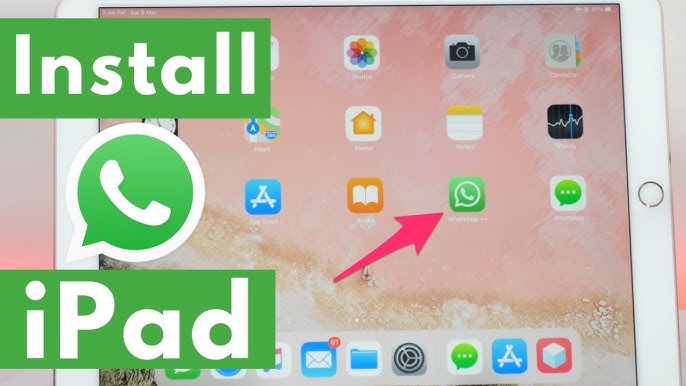
在iPad上安装WhatsApp的方法如下:首先,从App Store下载并安装一个兼容的第三方应用,如“ChatMate for WhatsApp”或“MultiTab for WhatsApp”。安装后,打开应用并使用手机上的WhatsApp扫描iPad上显示的二维码,以此链接你的账户。这样就可以在iPad上使用WhatsApp了。请注意,直接在iPad上没有官方的WhatsApp应用。
下载并安装第三方应用
为了在iPad上使用WhatsApp,你需要通过第三方应用来实现。这里将详细介绍如何从App Store搜索合适的应用、验证应用的兼容性,以及如何安装这些应用。
从App Store搜索应用
- 打开你的iPad,点击主屏幕上的App Store图标。
- 在App Store的搜索栏中输入“WhatsApp”,然后点击搜索。由于没有官方的WhatsApp应用支持iPad,你会看到一系列第三方应用,如“ChatMate for WhatsApp”,“Messaging for WhatsApp on iPad”等。
- 浏览这些应用的简介和用户评分。选择一个评分高且评论正面的应用,这可以作为选择信号。
验证应用的兼容性
- 在选择一个应用之前,查看应用描述和更新日志,确认它支持最新的iOS版本和iPad设备。
- 阅读其他用户的评论,特别是最近的评论,看是否有关于应用兼容性的问题。
- 注意应用的最后更新时间,长时间未更新的应用可能不兼容最新的操作系统或设备。
安装应用
- 在App Store中找到你决定下载的应用后,点击“获取”,然后输入你的Apple ID密码或使用Face ID/Touch ID进行验证,开始下载应用。
- 下载完成后,应用图标将出现在你的iPad主屏幕上。点击图标,打开应用。
- 第一次打开应用时,它可能会请求访问你的摄像头(用于扫描WhatsApp的Web登录二维码)。允许必要的权限以确保应用功能正常。
通过以上步骤,你可以在iPad上通过第三方应用安装并使用WhatsApp。这些应用通常作为WhatsApp Web的一个接口,允许你在iPad上访问你的WhatsApp账户,实现消息的发送和接收。不过,值得注意的是,这些第三方应用可能会因为WhatsApp政策的变化而受到限制。在使用第三方应用时,始终关注其安全性和隐私政策,确保你的通讯安全不被侵犯。
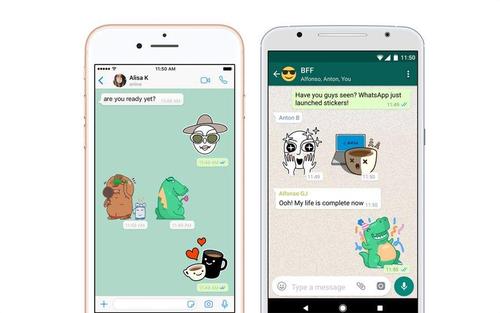
使用WhatsApp网页版时,我有个小技巧可以分享:由于iPad屏幕较大,你可以放大页面查看消息或输入文字。只需双击屏幕上的任何区域就能实现缩放功能,这样阅读和编辑信息会更加方便快捷。不过记得保存你的设置,以免下次打开又恢复默认大小。