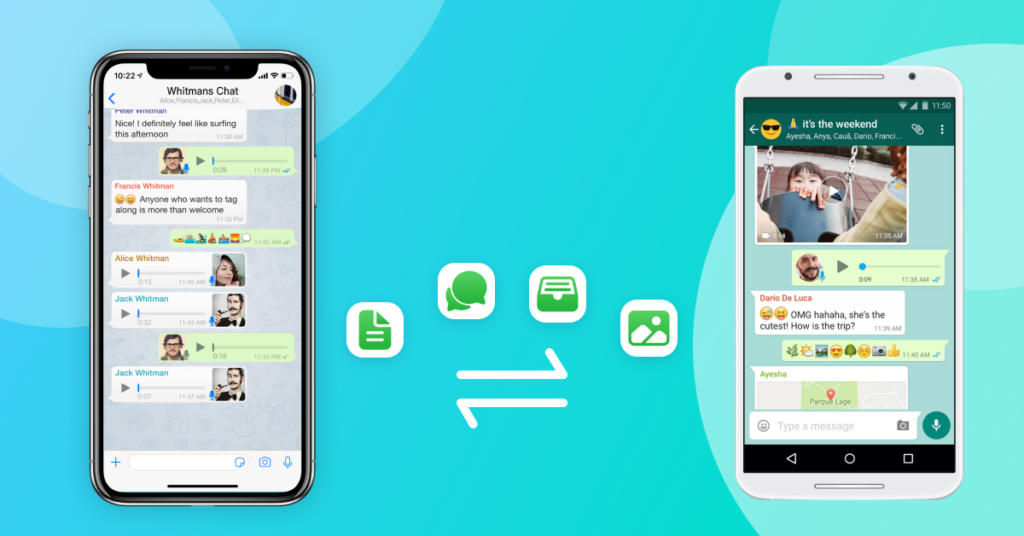
要在PC上登录WhatsApp,首先打开网页版WhatsApp(web.whatsapp.com)或下载并安装PC版WhatsApp。打开手机上的WhatsApp,点击“设置”里的“WhatsApp Web/桌面”,然后使用手机扫描PC屏幕上显示的二维码。扫描成功后,你的WhatsApp账户会在PC上同步,并可以开始使用。

登录前的准备
确认网络连接
- 确保PC和手机都接入稳定的互联网。在PC上,可以通过浏览器尝试打开几个网页来测试网络连通性。在手机上,可以通过访问任何在线服务或应用来检查网络状态。
- 如果使用Wi-Fi网络,确保信号强度良好。若信号弱或不稳定,尝试靠近路由器或重启路由器。
- 避免网络拥堵。如果多个设备同时使用同一网络进行大量数据下载或视频流,建议暂时停止这些活动以优化登录所需的网络性能。
更新WhatsApp到最新版本
- 访问手机的应用商店(如Google Play商店或Apple App Store),搜索WhatsApp,然后查看是否有可用更新。若有,点击更新按钮进行应用更新。
- 确保应用更新后重启WhatsApp,以便新版本能正常运行。这可以解决旧版本可能存在的兼容性或安全问题。
- 如果你在应用商店中未找到更新选项,可以卸载当前版本并重新下载安装最新版本。注意,在卸载前确保已备份重要聊天记录。
准备可用的手机和PC
- 确保手机有足够的电量或接入电源,因为登录过程和初次同步可能会消耗更多电量。
- 检查PC的系统要求,确保其满足运行网页版WhatsApp或桌面应用版WhatsApp的最低要求。对于桌面应用版,你可能需要特定版本的操作系统和足够的存储空间。
- 清理手机和PC上的不必要的应用和文件,以确保设备运行流畅,特别是在执行登录操作和数据同步时。这可以减少卡顿和应用崩溃的机会。
使用网页版WhatsApp登录
打开网页版WhatsApp
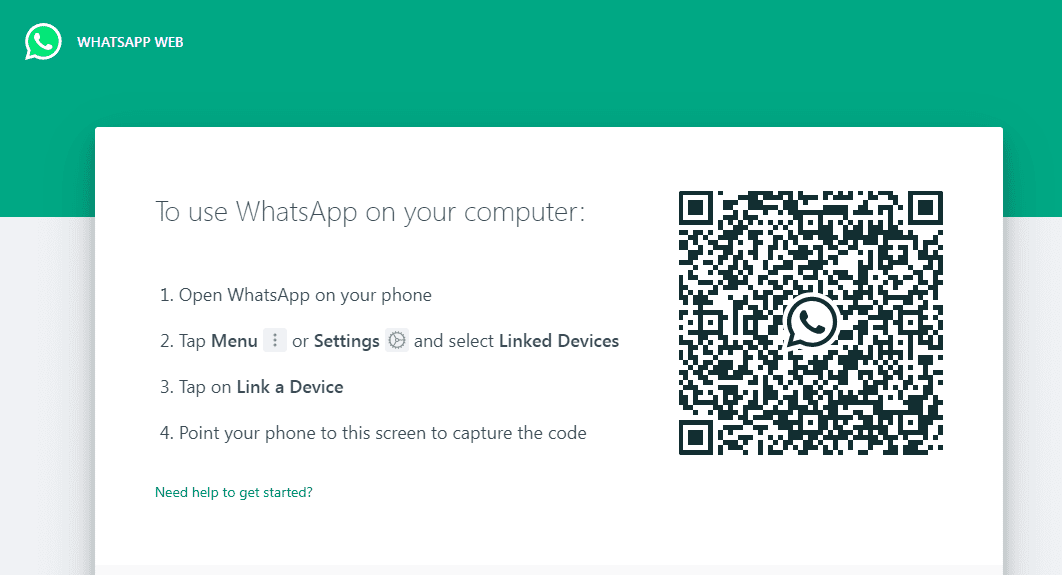
- 首先,在PC上的任何常用浏览器(如Chrome、Firefox或Edge)中输入网址 web.whatsapp.com。这将载入一个带有QR码的登录页面。
- 确保你的PC浏览器是最新版本,以避免兼容性问题。如果不确定,可以访问浏览器的官方网站下载最新版本。
- 清除浏览器缓存和cookies,有时这可以解决加载或登录过程中的问题。
扫描二维码
- 在手机上打开WhatsApp应用。对于Android用户,点击右上角的三点菜单选择“已链接设备”。iPhone用户则在设置选项中选择“WhatsApp Web/桌面”。
- 点击“链接设备”或“扫描二维码”,然后将手机的摄像头对准PC屏幕上的二维码。确保在扫描过程中二维码完全显示在屏幕上且光线充足。
- 如果二维码扫描不成功,尝试刷新PC上的网页以获取新的二维码,同时检查手机摄像头是否清洁,因为污迹或划痕可能干扰扫描。
确认设备登录
- 一旦手机成功扫描二维码后,PC屏幕上将显示你的WhatsApp聊天界面,这表示设备已经成功连接。
- 在手机上,你可以在“已链接设备”部分看到已登录的PC设备信息,包括登录时间和设备类型。这有助于管理和监控哪些设备登录了你的账户。
- 为了安全起见,WhatsApp会定期要求重新验证身份,尤其是在长时间未使用网页版时。如果需要重新验证,只需再次扫描二维码即可。
- 如果你想从PC登出,可以在手机的“已链接设备”列表中选择对应的设备并点击“登出”,或者直接在PC浏览器中点击设置选项中的“登出”。

使用桌面应用程序登录
下载桌面应用
- 访问WhatsApp的官方网站(www.whatsapp.com),选择“下载”部分。在这里,你可以根据你的操作系统(Windows或MacOS)选择相应的下载链接。
- 确保选择正确的版本(32位或64位),这依赖于你PC的操作系统配置。如果不确定自己PC的系统类型,可以在PC设置中查找系统信息。
- 在下载过程中,确保网络连接稳定,以避免下载文件损坏。如果下载过程中断,重新开始下载可能是必要的。
安装应用程序
- 下载完毕后,找到下载的安装文件(通常位于“下载”文件夹中),双击启动安装程序。
- 跟随安装向导的指引完成安装。在安装过程中,你可能需要选择安装路径或同意许可协议。
- 安装完成后,通常会有快捷方式创建在桌面或启动栏,便于你快速访问WhatsApp桌面应用。
登录和同步数据
- 打开桌面应用后,与网页版类似,你会看到一个二维码。在手机上打开WhatsApp,选择“设置”或“已链接设备”,然后选择“扫描二维码”。
- 将手机的摄像头对准PC屏幕上的二维码。确保在扫描过程中二维码完全可见且光线足够。一旦扫描成功,桌面应用会立即显示你的聊天记录。
- 数据同步会自动开始,这包括你的聊天记录、联系人、群组以及设置。初次同步可能需要几分钟,具体时间取决于你的聊天历史记录的多少和网络速度。
- 为确保数据安全,只有在手机和PC都接入互联网时,同步才能正常进行。如果遇到同步失败的情况,检查两端的网络设置或重启WhatsApp应用。
登录时遇到的问题
二维码无法扫描
- 检查PC屏幕亮度是否足够。如果屏幕太暗,二维码可能难以被手机摄像头准确识别。调整屏幕亮度试试看。
- 确保二维码完全在摄像头视野内,并且没有反光或遮挡物。有时候,屏幕上的指纹或灰尘也可能干扰扫描。
- 尝试刷新网页或重启WhatsApp桌面应用以获取新的二维码。有时二维码的有效期可能已过,需要重新生成。
- 如果问题依然存在,检查手机摄像头是否功能正常。可以尝试使用其他应用程序来测试摄像头是否能够正常拍照或录像。
登录后无法同步聊天
- 确认手机和PC都已连接到互联网。如果其中一个设备的网络连接不稳定或中断,同步过程将会受到影响。
- 重启WhatsApp应用和PC,有时候,简单的重启操作能解决大部分同步问题。
- 检查WhatsApp的服务器状态。偶尔,WhatsApp的服务器可能会出现故障,影响数据同步。可以访问网络服务状态页面或社交媒体获取相关信息。
- 如果同步问题持续存在,尝试清除桌面应用的缓存或重新安装应用程序。确保在进行这些操作前备份重要聊天记录。
多设备登录限制
- 理解WhatsApp的多设备功能限制。当前,WhatsApp可能有限制你可以同时登录的设备数量。
- 如果达到设备登录上限,需要在手机上管理设备。进入“已链接设备”设置,查看当前所有登录的设备,并手动登出一些不再使用的设备。
- 确保每次只使用需要的设备进行登录。如果频繁更换设备登录,可能会触发安全机制,限制账号登录。
- 如果遇到频繁被踢出设备的情况,考虑改进登录习惯,减少不必要的设备切换,以免引起系统的自动安全响应。
如何解决WhatsApp桌面应用版登录时的网络问题?
确保你的PC和手机均连接到稳定的互联网服务。如果网络不稳定,尝试重启路由器或切换到更稳定的网络连接。检查防火墙设置是否阻止了WhatsApp的连接。
如果二维码过期了怎么办?
刷新PC上的WhatsApp网页版页面以生成新的二维码。保证在二维码显示后尽快用手机进行扫描,因为二维码通常只在几分钟内有效。
在多设备登录时如何管理设备?
在手机的WhatsApp应用中,进入“已链接设备”部分查看和管理当前所有登录的设备。你可以在此处登出不再使用或不认识的设备,以保持账户的安全和管理的便捷性。