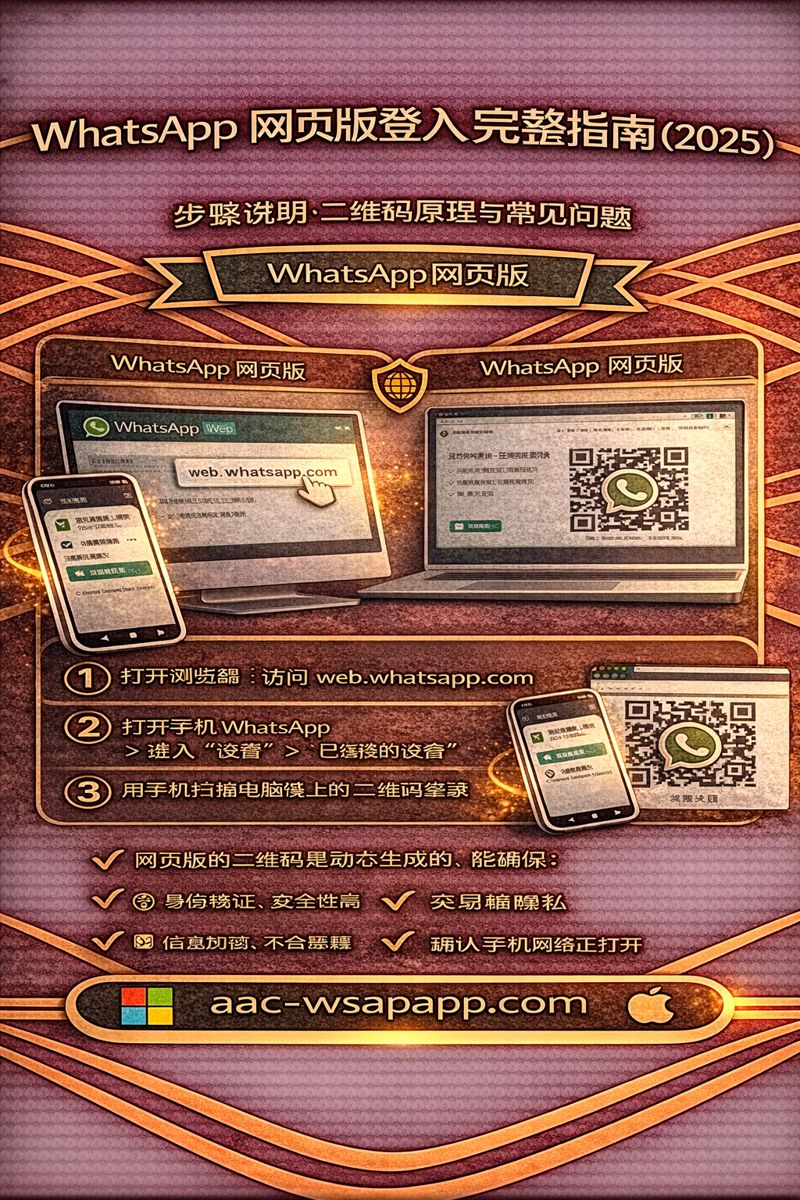
Whatsapp 网页版 登入完整指南(2025)
说明:本站为第三方 Whatsapp 使用说明网站,非 Whatsapp 官方网站,仅用于介绍网页版登入流程与常见问题。
随着电脑办公与多设备协同使用的需求增加, 越来越多用户开始使用 Whatsapp 网页版登入 功能, 在电脑浏览器中同步处理聊天消息、文件与工作沟通。
相比手机端操作,Whatsapp 网页版在输入效率、文件管理、 多任务处理方面具有明显优势, 因此成为外贸、跨境沟通、远程办公用户的常用选择。
不过,对于第一次使用的用户来说, 「Whatsapp 网页版怎么登入?」 「为什么一定要扫码?」 「登入失败怎么办?」 仍然是最常见的疑问。
本文将围绕 Whatsapp 网页版登入, 从基本原理、操作步骤到常见问题, 进行一次系统、完整的说明。
一、什么是 Whatsapp 网页版登入?
Whatsapp 网页版(Whatsapp Web)是一种通过浏览器 在电脑上使用 Whatsapp 的方式, 无需单独注册账号或安装复杂软件。
网页版本质上是手机端 Whatsapp 的延伸, 电脑端显示的所有聊天内容, 都与手机保持同步。
这意味着:
- 你的账号仍然绑定在手机上
- 网页版只是“已连接设备”
- 不会在电脑端单独保存账号信息
这种设计既保证了使用便利性, 也兼顾了账号安全。
二、Whatsapp 网页版登入前需要满足哪些条件?
在进行 Whatsapp 网页版登入之前, 请确认以下条件已经满足:
- 手机上已成功登录 Whatsapp 账号
- 手机保持稳定的网络连接
- 电脑可以正常访问互联网
- 浏览器建议使用 Chrome、Edge、Safari 等主流浏览器
需要注意的是, 网页版无法脱离手机独立运行, 如果手机断网或关机, 网页版可能会暂时无法同步。
三、Whatsapp 网页版登入的完整操作步骤
下面是 Whatsapp 网页版登入的标准流程, 适用于大多数用户:
- 在电脑浏览器中打开 Whatsapp 网页版页面
- 页面会显示一个专属的登入二维码
- 在手机上打开 Whatsapp 应用
- 进入「设置」或「已连接设备」
- 选择「连接设备」并扫描电脑上的二维码
扫码成功后, 电脑端会自动进入聊天界面, 你的消息记录将同步显示, 即可开始使用 Whatsapp 网页版。
四、为什么 Whatsapp 网页版一定要通过二维码登入?
不少用户会疑问:
为什么不能像其他软件一样输入账号密码登入?
这是因为 Whatsapp 的账号体系 高度依赖手机作为核心设备。
通过二维码登入, 可以确保:
- 必须由账号本人手机确认授权
- 避免密码在公共电脑输入
- 可随时在手机端移除已连接设备
从安全角度来看, 二维码登入是目前较为可靠的方式之一。
五、Whatsapp 网页版登入失败的常见原因
如果你在登入过程中遇到问题, 通常可以从以下几个方面排查:
1. 二维码已过期
登入二维码具有时效性, 如果长时间未扫描, 需要刷新页面重新生成。
2. 网络连接不稳定
手机或电脑网络异常, 都可能导致扫码后无法完成登入。
3. 浏览器兼容或插件冲突
某些广告拦截插件、 隐私插件可能会影响网页加载。
4. 手机端 Whatsapp 版本过旧
旧版本可能无法正确处理新的连接请求, 建议更新至最新版本。
六、登入后如何管理已连接的设备?
在手机端的「已连接设备」中, 你可以:
- 查看当前登录的所有电脑设备
- 手动断开某一设备
- 在异常情况下退出全部设备
建议定期检查已连接设备, 尤其是在公共电脑使用后, 以保障账号安全。
七、Whatsapp 网页版适合哪些使用场景?
Whatsapp 网页版登入后, 特别适合以下人群使用:
- 需要在电脑上大量输入文字的用户
- 外贸、跨境沟通场景
- 办公期间需要多任务处理
- 不方便频繁查看手机的环境
合理使用网页版, 可以明显提升沟通效率。
八、总结:如何顺利完成 Whatsapp 网页版登入?
总体来看, Whatsapp 网页版登入流程并不复杂, 只要手机端状态正常, 通过扫码即可完成授权。
了解登入原理、 掌握常见问题的解决方法, 可以让你在日常使用中更加顺畅。
本站将持续整理 Whatsapp 网页版相关使用说明, 为中文用户提供清晰、实用的参考内容。
WhatsApp多设备同步是否需要手机保持在线?
如何在多个设备上同时使用WhatsApp?
WhatsApp网页版 可以发送音频文件吗?
相关内容
注册新账号需先下载官方应用或访问网页版本,然后输入手机号码进行验证,设置用户名及头像,即可快速完成注册并开始使用。
在 WhatsApp网页版 聊天中,你可以启用消息定时删除功能。打开聊天窗口,点击联系人或群组设置,选择“消失消息”或“定时删除”,即可设置消息在指定时间后自动删除,保障隐私。
要更改语言,只需打开 WhatsApp网页版 设置,进入“聊天 → 应用语言”或“Language”选项,选择你需要的语言即可立即生效,无需重启应用。
无法连接通常与网络环境有关,包括 Wi-Fi 或移动数据异常、设备飞行模式开启、后台网络限制,或服务器临时故障。检查网络设置和应用权限即可解决大部分问题。
要登录WhatsApp网页版,打开PC浏览器访问 web.whatsapp.com,页面会显示一个二维码。然后打开手机上的WhatsApp,进入“设置”->“已连接的设备”,点击“链接设备”,使用手机扫描PC上的二维码,即可登录网页版。
你可以使用“归档聊天”功能隐藏某个聊天对话。进入聊天列表,长按选择聊天,然后选择“归档”,聊天记录会从主界面消失,但仍可随时恢复查看。
