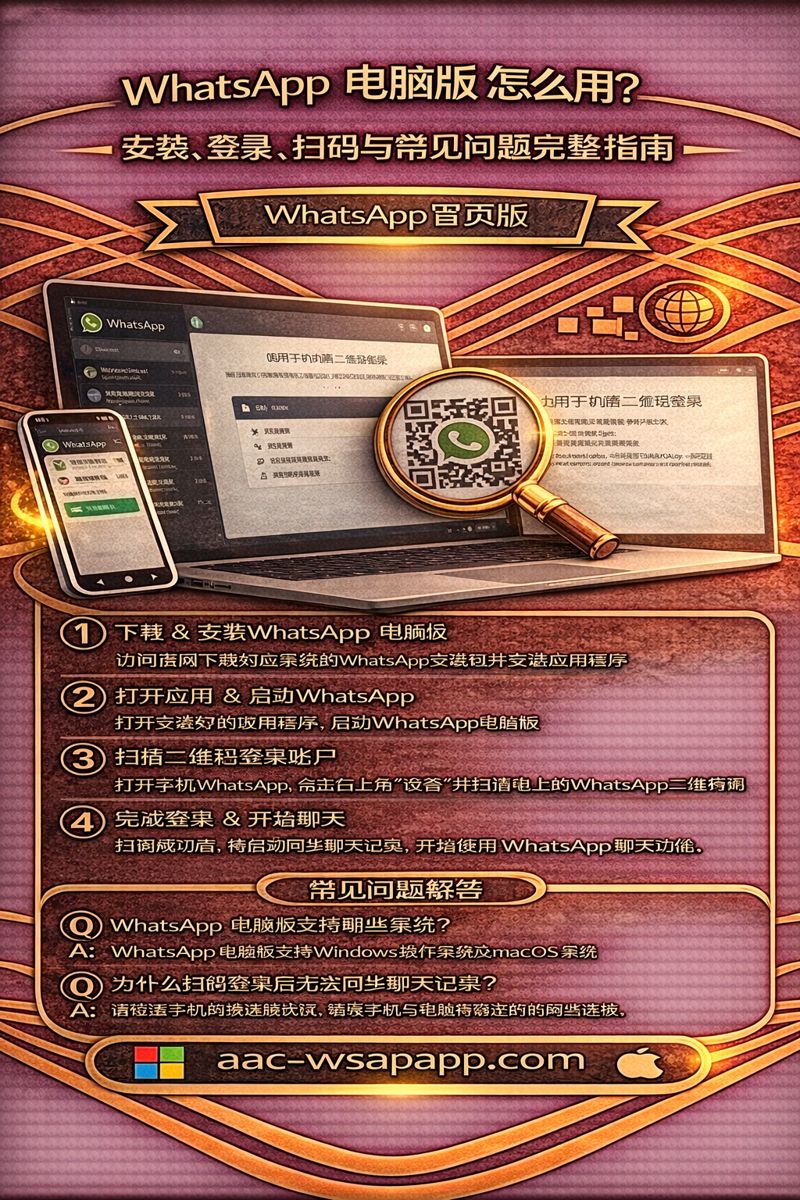
Whatsapp 电脑版怎么用?完整使用指南
说明:本站为第三方 Whatsapp 使用说明网站,非 Whatsapp 官方,仅用于介绍 Whatsapp 电脑版的使用方式与常见问题。
随着电脑办公和多设备沟通需求的增加, 越来越多用户开始关注 Whatsapp 电脑版 的使用方式。
相比只在手机上操作, 在电脑上使用 Whatsapp 可以大幅提升输入效率、 文件处理能力以及多任务协作体验。
不过,对于第一次接触的用户来说, 常常会遇到这些问题:
- Whatsapp 电脑版是什么?
- 需要下载安装吗?
- 怎么登录?一定要扫码吗?
- 和网页版有什么区别?
本文将围绕 Whatsapp 电脑版, 从基础概念、使用方法到常见问题, 进行一次系统、完整的说明。
一、什么是 Whatsapp 电脑版?
Whatsapp 电脑版通常指官方提供的 桌面客户端(Desktop App), 可直接安装在 Windows 或 macOS 系统中使用。
它并不是一个独立账号系统, 而是作为手机端 Whatsapp 的延伸, 通过设备连接方式在电脑上同步使用。
这意味着:
- 账号仍然绑定在手机上
- 电脑版需要通过手机授权登录
- 聊天记录与手机端保持同步
二、Whatsapp 电脑版支持哪些系统?
目前,Whatsapp 电脑版主要支持:
- Windows 系统(常见于 Windows 10 / 11)
- macOS 系统
安装完成后, 即可作为独立程序运行, 无需通过浏览器访问。
三、Whatsapp 电脑版怎么安装?
安装 Whatsapp 电脑版前, 请确认电脑系统符合基本要求。
一般安装流程包括:
- 获取官方提供的电脑版安装程序
- 在电脑上运行安装文件
- 按提示完成安装步骤
安装完成后, 桌面会出现 Whatsapp 电脑版的快捷入口。
需要注意的是, Whatsapp 电脑版并不支持账号注册, 安装只是使用前的准备步骤。
四、Whatsapp 电脑版怎么登录?
与网页版类似, Whatsapp 电脑版采用扫码登录机制。
标准登录步骤如下:
- 打开已安装的 Whatsapp 电脑版
- 界面会显示一个登录二维码
- 在手机上打开 Whatsapp 应用
- 进入「已连接设备」
- 扫描电脑上的二维码
扫码成功后, 电脑版将同步显示你的聊天内容。
五、为什么 Whatsapp 电脑版一定要扫码登录?
不少用户会疑问:
为什么不能直接输入手机号或验证码?
这是因为 Whatsapp 的安全体系 以手机端作为核心设备。
扫码登录可以确保:
- 必须由账号本人手机确认授权
- 避免账号信息在电脑端输入
- 可随时在手机端移除已连接设备
从安全角度来看, 这是目前较为可靠的登录方式。
六、Whatsapp 电脑版和网页版有什么区别?
很多用户会在使用前进行比较。
两者的主要区别包括:
- 电脑版需要安装,网页版无需安装
- 电脑版作为独立程序运行,稳定性更高
- 网页版依赖浏览器环境
对于长期使用用户, 电脑版通常体验更稳定; 对于临时使用, 网页版更灵活。
七、Whatsapp 电脑版常见问题
1. 无法启动或闪退
可能与系统兼容性或安装异常有关, 建议重新安装或检查系统环境。
2. 扫码后无法连接
多与网络或手机端状态有关, 保持手机联网通常可以解决。
3. 消息不同步
短暂延迟属正常现象, 刷新或重新连接通常可以恢复。
八、哪些人适合使用 Whatsapp 电脑版?
Whatsapp 电脑版特别适合:
- 需要在电脑上频繁输入文字的用户
- 外贸、跨境沟通场景
- 办公期间需要多任务协作的人群
合理使用电脑版, 可以显著提升沟通效率。
九、使用 Whatsapp 电脑版的安全建议
为保障账号安全, 建议用户:
- 定期检查手机端的已连接设备
- 公共电脑使用后及时移除设备
- 避免在不信任的环境扫码登录
十、总结:如何正确使用 Whatsapp 电脑版?
总体来看, Whatsapp 电脑版是一种高效、安全的电脑端使用方式, 适合需要长期在电脑上处理消息的用户。
只要理解其工作原理, 并掌握安装、登录与常见问题的解决方法, 即可获得良好的使用体验。
本站将持续更新 Whatsapp 电脑版相关使用教程, 为中文用户提供清晰、实用的参考说明。
如何使用WhatsApp Web登录?
WhatsApp Web和桌面应用有什么区别?
WhatsApp语音消息和音频文件有什么区别?
相关内容
在 WhatsApp网页版 中查看通话记录非常简单。进入“通话”标签页,你可以查看所有已拨出、已接听和未接电话,并能快速回拨或发起视频通话。
注册新账号需先下载官方应用或访问网页版本,然后输入手机号码进行验证,设置用户名及头像,即可快速完成注册并开始使用。
要发送文件,只需打开聊天窗口,点击附件图标,选择“文档”或“文件”,然后选中要发送的内容,即可快速分享给联系人或群组,无需使用其他应用。
可以。WhatsApp 提供高清的视频通话功能,你可以和联系人进行一对一或多人视频交流,操作简单且画面稳定。
可以的。用户不仅能录制语音消息,还能像发送文件一样上传本地音频,分享给聊天对象或群组成员。
你可以使用“归档聊天”功能隐藏某个聊天对话。进入聊天列表,长按选择聊天,然后选择“归档”,聊天记录会从主界面消失,但仍可随时恢复查看。
