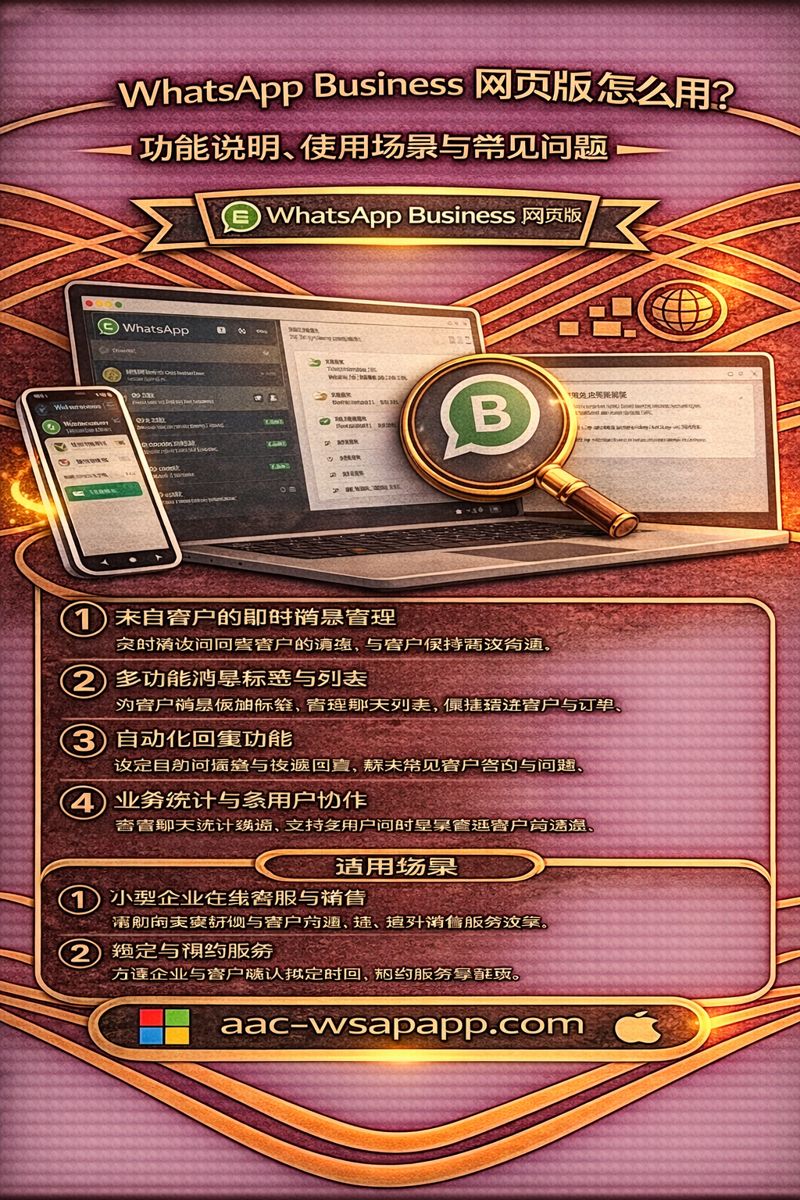
Whatsapp Business 网页版怎么用?
说明:本站为第三方 Whatsapp 使用说明网站,非 Whatsapp 官方,仅用于介绍 Whatsapp Business 网页版的使用方式与功能说明。
随着 Whatsapp 在商业沟通场景中的普及, 越来越多商家和企业开始使用 Whatsapp Business 与客户进行联系。
在实际使用过程中, 不少用户会进一步搜索:
“Whatsapp Business 有网页版吗?怎么在电脑上使用?”
本文将围绕 Whatsapp Business 网页版, 从基础概念、使用方式、功能特点到适用场景, 进行一次系统、清晰的说明。
一、什么是 Whatsapp Business?
Whatsapp Business 是 Whatsapp 为商家和企业用户 推出的商业版本, 用于更高效地与客户沟通。
与普通 Whatsapp 相比, Business 版本在保留基础聊天功能的同时, 增加了一些面向商用场景的功能。
这些功能主要用于:
- 客户咨询回复
- 业务介绍与信息展示
- 提高沟通效率
二、Whatsapp Business 是否有网页版?
答案是:有。
Whatsapp Business 网页版的使用方式, 与普通 Whatsapp 网页版基本一致, 同样需要通过手机扫码授权登录。
网页版并不是一个独立账号系统, 而是 Business 手机端的延伸使用方式。
这意味着:
- 账号仍然注册在手机端
- 网页版用于电脑端操作
- 聊天记录与手机保持同步
三、如何使用 Whatsapp Business 网页版?
使用 Whatsapp Business 网页版的基本步骤如下:
- 在手机上安装并登录 Whatsapp Business
- 在电脑浏览器中打开 Whatsapp 网页版
- 网页会显示登录二维码
- 在手机端进入「已连接设备」
- 扫描二维码完成授权
扫码成功后, 你即可在电脑上使用 Business 账号进行聊天。
四、Whatsapp Business 网页版支持哪些功能?
在网页版中, 你可以使用大多数常见的 Business 功能, 包括:
- 与客户发送和接收消息
- 查看完整聊天记录
- 发送图片、文件和文档
- 快速回复常见问题
这些功能已经可以满足 大多数中小商家的日常沟通需求。
五、哪些 Business 功能需要在手机端设置?
需要注意的是, 部分 Business 专属设置 仍然需要在手机端完成,例如:
- 商家资料设置
- 营业时间配置
- 自动回复规则
网页版主要用于“沟通和回复”, 而不是完整的后台管理工具。
六、Whatsapp Business 网页版与普通网页版的区别
很多用户会关心:
Business 网页版和普通网页版有什么不同?
在界面和基本操作上, 两者差异并不大, 主要区别在于账号类型和使用目的。
- 普通版:个人沟通为主
- Business 版:客户沟通与业务咨询
在网页版中, Business 账号同样可以正常工作, 但商用功能依然依赖手机端配置。
七、Whatsapp Business 网页版适合哪些人使用?
Whatsapp Business 网页版特别适合:
- 小型商家与个体经营者
- 跨境电商卖家
- 需要在电脑上回复大量客户消息的用户
通过在电脑上操作, 可以显著提升回复效率和沟通体验。
八、使用 Whatsapp Business 网页版的注意事项
在使用过程中, 建议注意以下几点:
- 保持手机端稳定联网
- 定期检查已连接设备
- 公共电脑使用后及时移除设备
这些习惯有助于保障账号安全。
九、Whatsapp Business 网页版是否适合中大型企业?
对于客户量较大的企业, 单纯使用 Business 网页版 可能难以满足多客服协作需求。
在这种情况下, 部分企业会考虑更高级的解决方案, 例如官方提供的商业接口服务。
但对于中小商家来说, Business 网页版已经足够应付日常沟通。
十、总结:如何正确使用 Whatsapp Business 网页版?
总体来看, Whatsapp Business 网页版是一种高效、实用的电脑端使用方式, 适合需要频繁与客户沟通的商用用户。
只要理解其功能定位与使用限制, 并合理搭配手机端设置, 即可在实际业务中发挥良好效果。
本站将持续整理 Whatsapp Business 相关使用说明, 为中文用户提供清晰、实用的参考内容。
如何在多个设备上同时使用WhatsApp?
如何停止WhatsApp消息自毁功能?
WhatsApp网页版 可以发送音频文件吗?
相关内容
要更改语言,只需打开 WhatsApp网页版 设置,进入“聊天 → 应用语言”或“Language”选项,选择你需要的语言即可立即生效,无需重启应用。
可以的。用户不仅能录制语音消息,还能像发送文件一样上传本地音频,分享给聊天对象或群组成员。
WhatsApp网页版(WhatsApp Web) 是 Meta 官方推出的桌面浏览方式,让你无需安装 PC 软件,就能在电脑上直接收发消息、传文件、同步手机会话。
在 WhatsApp网页版 中查看通话记录非常简单。进入“通话”标签页,你可以查看所有已拨出、已接听和未接电话,并能快速回拨或发起视频通话。
无法连接通常与网络环境有关,包括 Wi-Fi 或移动数据异常、设备飞行模式开启、后台网络限制,或服务器临时故障。检查网络设置和应用权限即可解决大部分问题。
可以。WhatsApp 提供高清的视频通话功能,你可以和联系人进行一对一或多人视频交流,操作简单且画面稳定。
